 |
► Ayuda Objeto
► Propiedades
 Propiedades
del Objeto
Propiedades
del Objeto
Al hacer clic derecho sobre un objeto (también sirve doble clic si no es un objeto libre) tenemos acceso al cuadro de diálogo Propiedades del objeto. En ese cuadro de diálogo se muestra a la izquierda una lista con todos los objetos, agrupados por tipo.
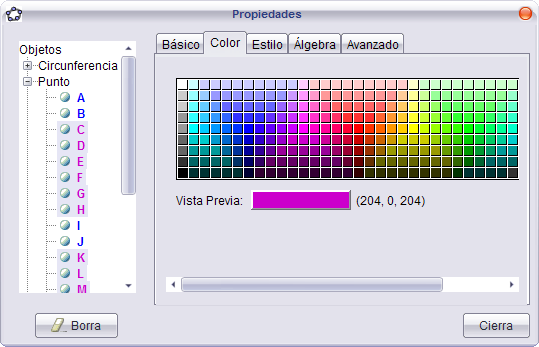
El icono a la izquierda de cada objeto informa sobre su actual estado de
visibilidad ( expuesto,
 oculto).
Basta hacer clic sobre este icono para cambiar este estado.
oculto).
Basta hacer clic sobre este icono para cambiar este estado.
En esa lista, podemos usar el ratón (clic izquierdo) para seleccionar varios objetos dispersos con ayuda de la tecla Ctrl o todo un grupo continuo de objetos con la tecla Mayúsculas. Este procedimiento ahorra mucho tiempo cuando queremos dotar de la misma propiedad o estilo a varios objetos a la vez.
Con el cuadro de diálogo Propiedades abierto, un clic izquierdo sobre un objeto exterior al cuadro pasará a centrar las propiedades sobre él.
Básico
|
Objeto |
Opción | Valores | Comentario |
|
Cualquiera |
Nombre |
 |
Se pueden usar índices también con los nombres de los objetos: A1 o sAB se anotan como A_1 y s_{AB}. El guión bajo precede al subíndice. |
|
Cualquiera salvo Imagen y Texto |
Valor o Definición |
|
Desde un número arbitrario hasta cualquier resultado de cualquier combinación de operaciones y comandos. Habitualmente, se puede redefinir un objeto como otro incluso de diferente tipo. |
|
Cualquiera |
Subtítulo |
|
Alias (otro nombre o expresión), cualquier tipo de texto o símbolos. |
|
Cualquiera |
Muestra Objeto |

 |
|
|
Cualquiera |
Muestra Rótulo |
Nombre
|
El subtítulo puede hacerse visible como rótulo en vez del nombre. Esto permite repetir rótulos, colocar espacios o símbolos, etc. |
|
Puntos, rectas y curvas |
Muestra Rastro |
|
Al desactivarlo, desaparece cualquier trazo que hubiera dejado el objeto. |
|
Cualquiera |
Objeto Fijo |
|
|
|
Cualquiera |
Objeto Auxilar |
|
|
Objeto |
Opción | Valores | Comentario |
|
Deslizador Imagen Texto |
Posición absoluta en pantalla |
|
Al estar activo, el objeto mantiene la posición independientemente de los ejes coordenados (y por tanto no le afecta ni un zoom ni un cambio de escala). |
|
Segmento Semirrecta Arco Sector |
Admite Intersecciones en Prolongaciones |
|
Se crearán los puntos de intersección de cualquier otra línea con la recta o la circunferencia completa. |
|
Ángulo |
Admite Ángulos Cóncavos |
|
Cuando no está activo, obliga al ángulo a variar entre 180º. |
|
Impone Ángulos Cóncavos |
|
Cuando está activo, anula la anterior opción y obliga al ángulo a variar entre 180º y 360º. | |
|
Remarcado de Ángulo Recto |
|
Sólo funciona si la opción general no está "apagada" (menú Opciones, Estilo de ángulo recto). | |
|
Casilla |
Fija Casilla de Control |
|
Equivale a objeto fijo. |
Deslizador
|
Objeto |
Opción | Valores | Comentario |
|
Deslizador |
Animación automática |
|
|
|
Deslizador (número)
|
Intervalo |
|
El incremento es el "salto" entre dos posiciones vecinas que dará el deslizador al moverlo con el ratón o el teclado. |
|
|
|||
 |
|||
|
Deslizador (ángulo) |
Intervalo |
|
El incremento es el "salto" entre dos posiciones vecinas que dará el deslizador al moverlo con el ratón o el teclado. El menor valor del mínimo es 0º y el mayor del máximo 360º. |
|
|
|||
 |
|||
|
Deslizador |
Deslizador |
 |
El ancho se mide en píxeles (50 píxeles equivalen a 1 cm, o 1 unidad en Vista Estándar). |
|
|
|||
 |
|||
|
Deslizador |
Animación |
 |
La velocidad varía entre 0.001 y 10. Cuando es 1, recorre 10 píxeles ó 36º por segundo, es decir, tarda 10'' en recorrer un deslizador numérico de 100 px de ancho o un deslizador angular completo. |
|
|


Color
|
Objeto |
Valores | Comentario |
|
Cualquiera |
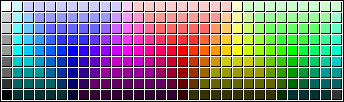 |
Si se establece otro color en la pestaña "Avanzado", el color elegido aquí queda inactivo. |
Estilo
|
Objeto |
Opción | Valores | Comentario |
|
Punto |
Tamaño del Punto |
 |
|
|
Punto |
Estilo de Punto |
 |
Si se elige "Predefinido", se toma la opción general elegida en el menú Opciones, Estilo de Punto. |
|
Cualquier línea |
Grosor de Trazo |
|
|
|
Cualquier línea |
Estilo de Trazo |
|
|
|
Ángulo |
Tamaño |
|
|
|
Cualquier superficie |
Sombreado |
|
Aplicable a polígono, circunferencia, arco y sector, cónica, ángulo e imagen. |



Posición
|
Objeto |
Opción | Valores | Comentario |
|
Vector Texto |
Origen |
|
|
|
Imagen |
Esquinas:
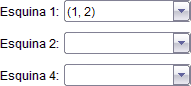
1.- Inferior izquierda 2.- Inferior derecha 4.- Superior izquierda |
|
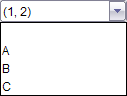
Asignando la esquina 1 a un punto, conseguimos control sobre la posición de la imagen. Si además asignamos la esquina 2, conseguimos control sobre su tamaño y reflexión. Si además asignamos la esquina 4, conseguimos poder distorsionar la imagen. |
Álgebra
|
Objeto |
Opción | Valores | Comentario |
|
Punto Vector |
Coordenadas |
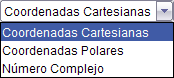 |
Formato: Cartesianas, (a, b) Polares, (a; b) Complejo, a + b i |
|
Recta Semirrecta |
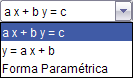
Ecuación |
 |
|
|
Punto libre o semilibre |
Incremento |
 |
Este incremento de paso es el "salto" entre dos posiciones vecinas que dará el punto al moverlo con el ratón o el teclado. |
|
Circunferencia |
Ecuación |
 |
Decoración
|
Objeto |
Opción | Valores | Comentario |
|
Segmento |
Decoración |
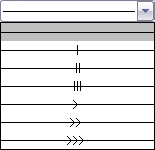 |
 Podemos usar la decoración con dos rayas para simular mediante un
segmento con extremos (0,0) y (1,0) una ruptura de valores en el eje X.
Igualmente, un segmento entre (0,0) y (0,1) adornado así puede simular una
ruptura de valores en el eje Y. Los nuevos valores de los ejes pueden
introducirse como puntos con subtítulos. Podemos usar la decoración con dos rayas para simular mediante un
segmento con extremos (0,0) y (1,0) una ruptura de valores en el eje X.
Igualmente, un segmento entre (0,0) y (0,1) adornado así puede simular una
ruptura de valores en el eje Y. Los nuevos valores de los ejes pueden
introducirse como puntos con subtítulos. |
|
Ángulo |
Decoración |
 |
Avanzado
|
Objeto |
Opción | Valores | Comentario |
|
Cualquiera |
Condición para Exponer el Objeto |
|
Permite anotar una condición para mostrar el objeto.
Por ejemplo, para establecer que un objeto será visible sólo si está ubicado en el primer cuadrante la condición será:
y(A) ≥ 0 || x(A) ≥ 0
|
|
Cualquiera |
Colores Dinámicos |
|
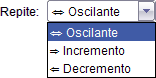
Cada color varía entre 0 y 1. Admite cualquier expresión, incluso dependiente de
algún parámetro. El botón X inactiva esta opción.
Negro = (0,0,0) Rojo = (1,0,0) Verde = (0,1,0) Azul = (0,0,1) Amarillo = (1,1,0) Magenta = (1,0,1) Ciano = (0,1,1) Blanco = (1,1,1)
En las imágenes no tiene efecto alguno.
|
|
Cualquiera |
Capa |
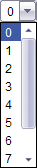 |
Varía entre 0 y 9. Las capas con números mayores se encuentran "encima" de las menores. Por ejemplo, un objeto visible en la capa 1 puede ocultar a un objeto visible en la capa 0, pero no al revés. |




